
Descarga Microsoft OneNote – Aplicación gratuita y segura de toma de apuntes para Windows, Mac, Android e iOS
Resumen: Por qué Microsoft OneNote se destaca en el panorama de la toma de apuntes
Microsoft OneNote es una libreta digital gratuita y con sincronización en la nube que convierte cualquier dispositivo en un potente entorno de trabajo para ideas, investigaciones y colaboración. Integrada en el ecosistema Microsoft 365, OneNote te permite crear, organizar y compartir apuntes con una flexibilidad que rivaliza con alternativas premium, todo sin costo. Ya seas un estudiante redactando resúmenes de clases, un profesional gestionando actas de reuniones o una mente creativa esbozando guiones, el lienzo infinito de OneNote se adapta a cualquier flujo de trabajo.
La gran fortaleza de OneNote radica en su sincronización fluida entre plataformas. Cada libreta que creas se almacena de forma segura en OneDrive, garantizando que la versión más reciente de tu contenido esté disponible instantáneamente en PCs con Windows, portátiles con macOS, tabletas Android y iPhones con iOS. La aplicación también se integra estrechamente con otros servicios de Microsoft como Outlook, Teams y Office, permitiéndote insertar correos electrónicos, eventos del calendario e incluso hojas de cálculo de Excel directamente en tus apuntes.
Más allá de la entrada de texto básico, OneNote admite medios ricos: tinta escrita a mano, grabaciones de audio, archivos adjuntos y recortes web, todos ellos indexados y buscables. Su sistema de etiquetas te permite marcar elementos importantes, crear listas de verificación personalizadas y establecer recordatorios, transformando una simple libreta en un gestor de tareas inteligente. Como todo reside en la nube, puedes cambiar de dispositivo sin interrupciones, haciendo de OneNote una herramienta indispensable para cualquiera que necesite capturar ideas al instante y mantenerlas organizadas a largo plazo.
Características clave que hacen de OneNote una herramienta esencial de productividad
- Lienzo infinito: Añade páginas, secciones y subsecciones sin límites, permitiéndote estructurar la información de forma jerárquica o libre.
- Soporte para medios ricos: Inserta imágenes, videos, notas de audio, PDFs y documentos de Office directamente en tus páginas.
- Escritura a mano e tinta: Usa un lápiz óptico o el dedo para dibujar bocetos, anotar PDFs o escribir notas que se convierten instantáneamente en texto buscable.
- Sincronización en la nube mediante OneDrive: Sincronización automática y en tiempo real que mantiene tus libretas actualizadas en Windows, macOS, Android e iOS.
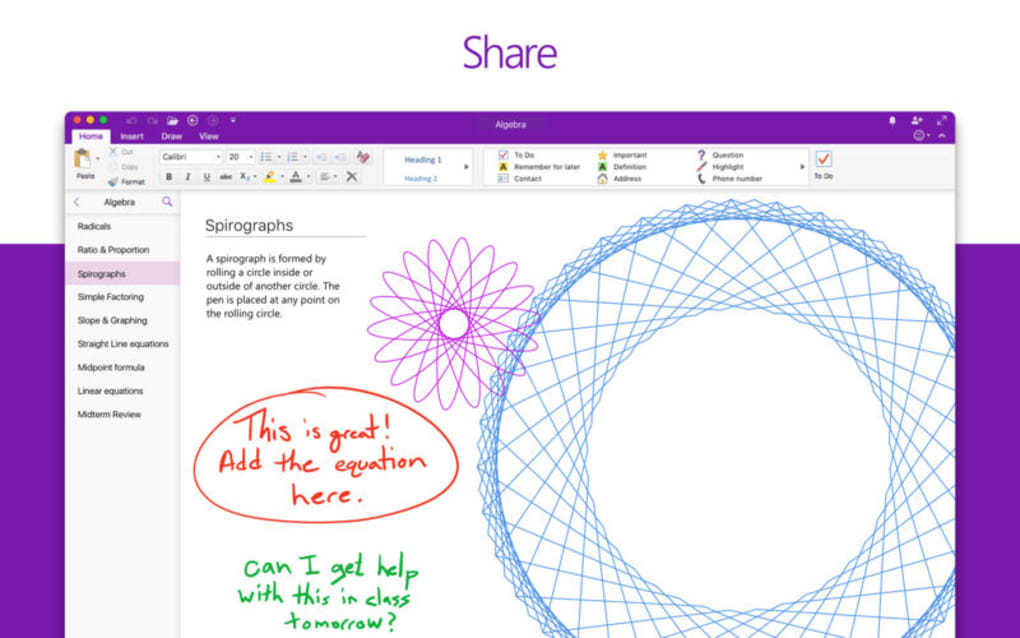
- Herramientas de colaboración: Comparte libretas con compañeros de equipo, edita en tiempo real y deja comentarios para recibir retroalimentación inmediata.
- Etiquetado y gestión de tareas: Aplica etiquetas como “Importante”, “Pregunta” o etiquetas personalizadas para destacar elementos clave; convierte etiquetas en tareas de Outlook.
- Contenido buscable: Búsqueda de texto completo que funciona en texto escrito, tinta escrita a mano e incluso en imágenes procesadas por OCR.
- Integración con Microsoft 365: Inserta correos de Outlook, chats de Teams y hojas de cálculo de Excel sin salir de la aplicación.
- Accesibilidad multiplataforma: Aplicaciones nativas para Windows 10/11, macOS, Android, iOS, además de una versión web para cualquier navegador.
- Seguridad y cumplimiento: Los datos se cifran tanto en reposo como en tránsito; los administradores pueden imponer políticas de cumplimiento mediante Azure AD.
Estas características no son solo un conjunto de extras agradables, sino que trabajan juntas para crear un entorno fluido y todo en uno. Por ejemplo, puedes grabar una conferencia en tu iPad, anotar la onda de audio con notas escritas a mano y luego compartir toda la libreta con compañeros que puedan escuchar, leer y añadir sus propios comentarios. El mismo flujo se aplica en entornos corporativos: un gestor de proyectos puede pegar una diapositiva de PowerPoint, añadir una voz explicando puntos clave y distribuir la libreta enriquecida a los interesados para su revisión.
Dado que OneNote forma parte del amplio ecosistema de Microsoft, también se beneficia de actualizaciones regulares de seguridad y mejoras de funciones. Microsoft añade continuamente capacidades impulsadas por inteligencia artificial, como la conversión de tinta a texto y las “Herramientas de Aprendizaje” que mejoran la legibilidad para usuarios con dislexia. El resultado es una aplicación viva que evoluciona con las necesidades del usuario, manteniéndose gratuita y segura.
Instalación, uso y compatibilidad: Comienza en cualquier dispositivo
Instalación paso a paso
Instalar OneNote es sencillo en todas las principales plataformas. Para Windows 10/11, simplemente visita la Microsoft Store, busca “OneNote” y haz clic en Obtener. Los usuarios de macOS pueden descargar la aplicación desde la Mac App Store o desde el sitio web oficial de Microsoft. Los usuarios de Android y iOS encontrarán OneNote en Google Play y en la Apple App Store, respectivamente. Una vez instalada, abre la aplicación e inicia sesión con tu cuenta de Microsoft para activar la sincronización en la nube.
Si prefieres una experiencia basada en navegador, navega a onenote.com e inicia sesión; la versión web ofrece virtualmente el mismo conjunto de funciones sin necesidad de instalación local. Esto es ideal para computadoras públicas o dispositivos donde no puedes instalar software.
Configuración inicial
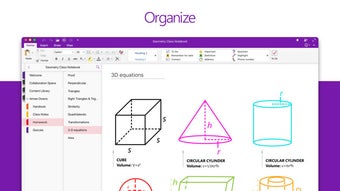
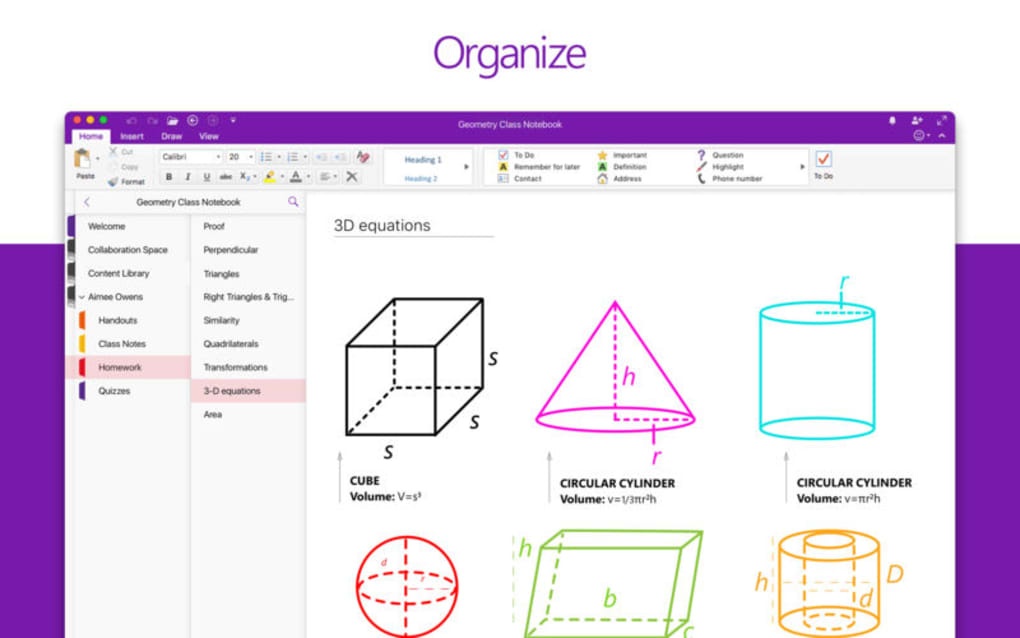
Tras iniciar sesión, OneNote te pide crear tu primera libreta. Elige un nombre que refleje el proyecto o tema, luego selecciona una ubicación de almacenamiento—por defecto se guarda en OneDrive, pero puedes apuntarla a un sitio de SharePoint para acceso compartido por equipos. La interfaz muestra entonces una disposición familiar con pestañas: Libretas a la izquierda, Secciones en la parte superior y una página en blanco lista para contenido.
Para personalizar la experiencia, explora el menú Configuración (icono de engranaje). Aquí puedes activar funciones como “Tinta a forma”, establecer fuentes predeterminadas, configurar intervalos de guardado automático y gestionar preferencias de notificaciones. Los usuarios avanzados también pueden habilitar el “Modo desarrollador” para integrar OneNote con Power Automate y automatizar flujos de trabajo.
Compatibilidad multiplataforma (itemprop="operatingSystem")
La compatibilidad de OneNote abarca los sistemas operativos más comunes:
- Windows 10/11: Cliente de escritorio completo con integración profunda en el ecosistema de Windows.
- macOS 10.14+: Aplicación nativa con soporte para el lápiz de Apple en modelos de iPad compatibles mediante Sidecar.
- Android 6.0+: Interfaz optimizada para toque, acceso offline a libretas y soporte para widgets.
- iOS 13+: Sincronización sin problemas con iPad y iPhone, además de reconocimiento de escritura con lápiz de Apple.
- Navegadores web: Chrome, Edge, Firefox, Safari—todos admiten la experiencia completa de OneNote en web.
Dado que todos los datos se almacenan en la nube, puedes empezar un apunte en un teléfono Android, continuar editándolo en un PC con Windows y terminar con un boceto rápido en un iPad—todo sin transferencias manuales. La aplicación también respeta las políticas de seguridad a nivel del sistema, soportando Windows Hello, Touch ID de macOS y soluciones de gestión de dispositivos móviles (MDM) para empresas.
Consejos para el uso diario
Para maximizar la productividad, considera estas prácticas comprobadas:
- Registro de reuniones: Crea una sección para cada proyecto y añade una página para cada reunión. Usa el botón “Grabación de audio” para capturar discusiones y etiqueta los puntos de acción para seguimiento.
- Biblioteca de investigación: Recorta artículos web mediante la extensión OneNote Web Clipper, luego anota PDFs con tinta y comentarios.
- Flashcards personales: Crea una tabla con columnas “Pregunta” y “Respuesta”; la búsqueda de OneNote te permite localizar cualquier tarjeta instantáneamente.
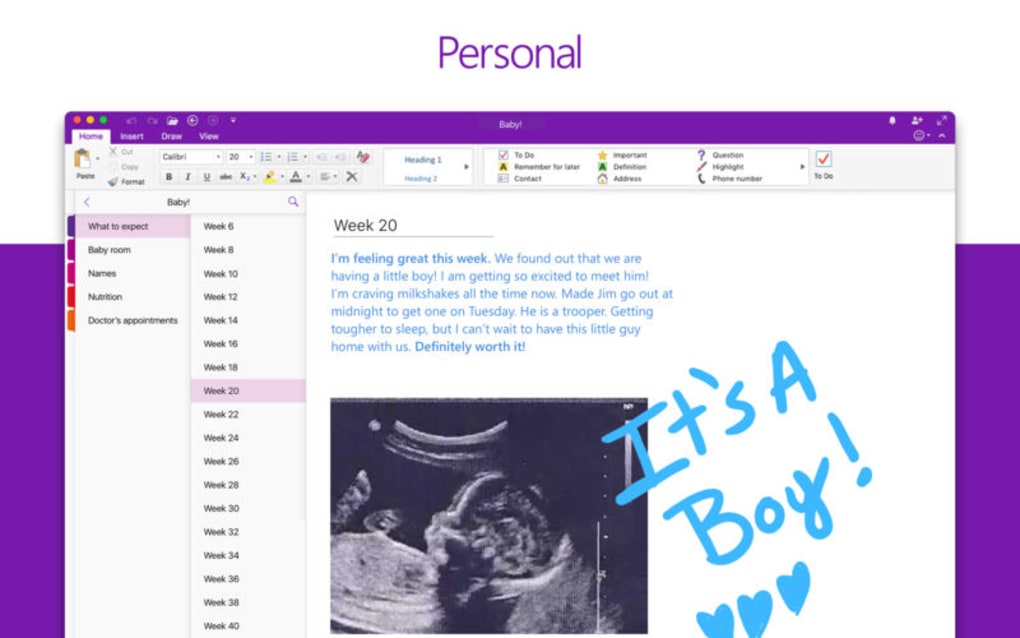
- Diario personal: Inserta fotos diarias, grabaciones de voz y etiquetas de estado de ánimo para crear un diario multimedia que se puede buscar por fecha.
Estas prácticas ilustran cómo OneNote puede convertirse en un centro universal para la información personal y profesional, todo mientras permanece gratuito y seguro.
Pros, contras, preguntas frecuentes y reflexiones finales
Pros y contras
- Pros:
- Completamente gratuito sin costos ocultos.
- Sincronización robusta entre plataformas mediante OneDrive.
- Soporte para medios ricos y reconocimiento avanzado de escritura a mano.
- Integración profunda con herramientas de Microsoft 365.
- Colaboración en tiempo real para equipos.
- Contras:
- La interfaz puede parecer abarrotada para usuarios nuevos.
- Las opciones de formato avanzado son limitadas frente a procesadores de texto completos.
- Las libretas grandes pueden cargar lentamente en dispositivos antiguos.
- Algunas funciones empresariales requieren licencias de Azure AD.
Preguntas frecuentes (Microdatos para FAQPage)
¿Microsoft OneNote es realmente gratuita o hay costos ocultos?
OneNote es completamente gratuita para uso personal. Todas las funciones principales, incluida la sincronización en la nube, la escritura a mano y la colaboración, están disponibles sin suscripción. Las herramientas de administración a nivel empresarial forman parte de planes de Microsoft 365, pero son opcionales.
¿Puedo usar OneNote sin conexión?
Sí. OneNote almacena tus libretas localmente, permitiéndote verlas y editarlas sin conexión a internet. Los cambios se sincronizan automáticamente cuando te reconectas.
¿Qué tan seguros son mis datos en OneNote?
Los datos se cifran tanto en reposo como en tránsito utilizando cifrado TLS estándar de la industria y AES-256. Para cuentas empresariales, los administradores pueden imponer políticas de cumplimiento adicionales mediante Azure Active Directory.
¿Soporta OneNote complementos de terceros?
Sí. A través de la Oficina Store, puedes agregar extensiones como convertidores PDF, herramientas de diagramas y integraciones de gestión de tareas que aparecen directamente en la cinta de OneNote.
¿Puedo insertar hojas de cálculo de Excel y diapositivas de PowerPoint?
Absolutamente. OneNote permite insertar documentos Office en vivo. Las hojas de cálculo incrustadas conservan sus fórmulas, y las diapositivas de PowerPoint se pueden ver y anotar directamente en una página de la libreta.
Conclusión y llamado a la acción
Microsoft OneNote ofrece una experiencia integral de toma de apuntes centrada en la nube que rivaliza con competidores de pago mientras permanece gratuita. Su lienzo infinito, soporte para medios ricos y estrecha integración con la suite Microsoft 365 la convierten en una elección ideal para estudiantes, profesionales y equipos creativos. Aunque la interfaz puede requerir una breve curva de aprendizaje, la recompensa es un entorno unificado que mantiene tus ideas organizadas, buscables e instantáneamente accesibles desde cualquier dispositivo.
Si estás listo para aumentar tu productividad y mantener tus apuntes seguros, descarga Microsoft OneNote hoy y comienza a construir tu colección de libretas digitales. Experimenta la libertad de la toma de apuntes en la nube sin pagar un centavo—tus ideas merecen un hogar más inteligente.







